

返回产品列表

Bear. Typence (写达)
学习•
4/3/2026
写达把中译英放回写作发生的地方。你可以留在邮件、聊天工具或任何 macOS 应用里输入中文,用全局快捷键让英文直接替换光标处的原文。灵动岛只做轻量提示;想练习时再打开跟打模式,词汇统计会留下每次真实写作积累的痕迹。
主要功能
输入框内容快速转译
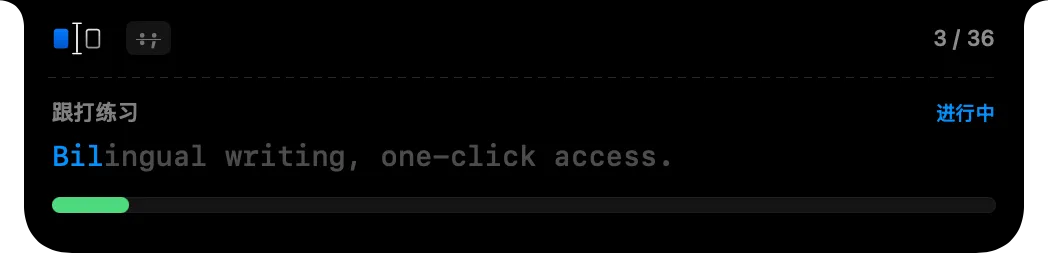
灵动岛轻量引导
词汇成长统计
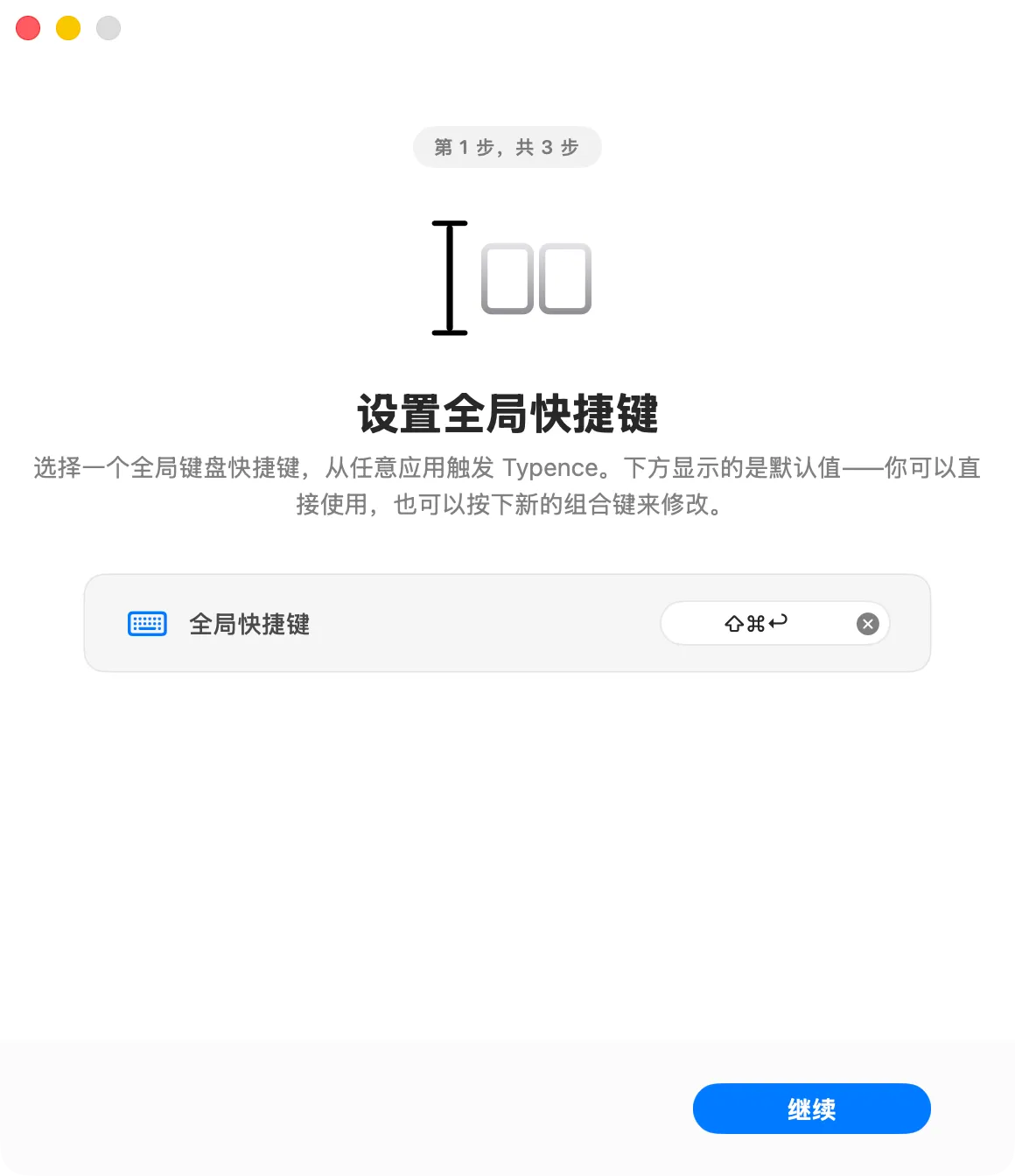
全局快捷键唤起
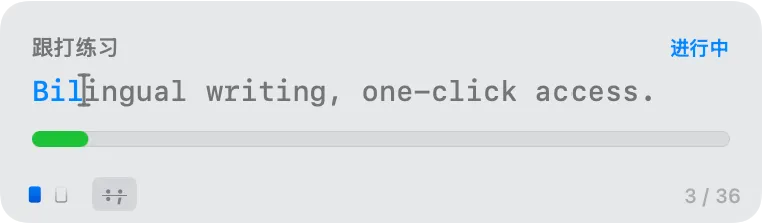
跟打式学习模式
状态已上线
分类学习
发布日期4/3/2026
评分
4.9
原生工作流,零摩擦
不需要在翻译软件和写作环境之间来回跳转,保持绝对的专注与语境。
01
触发与输入
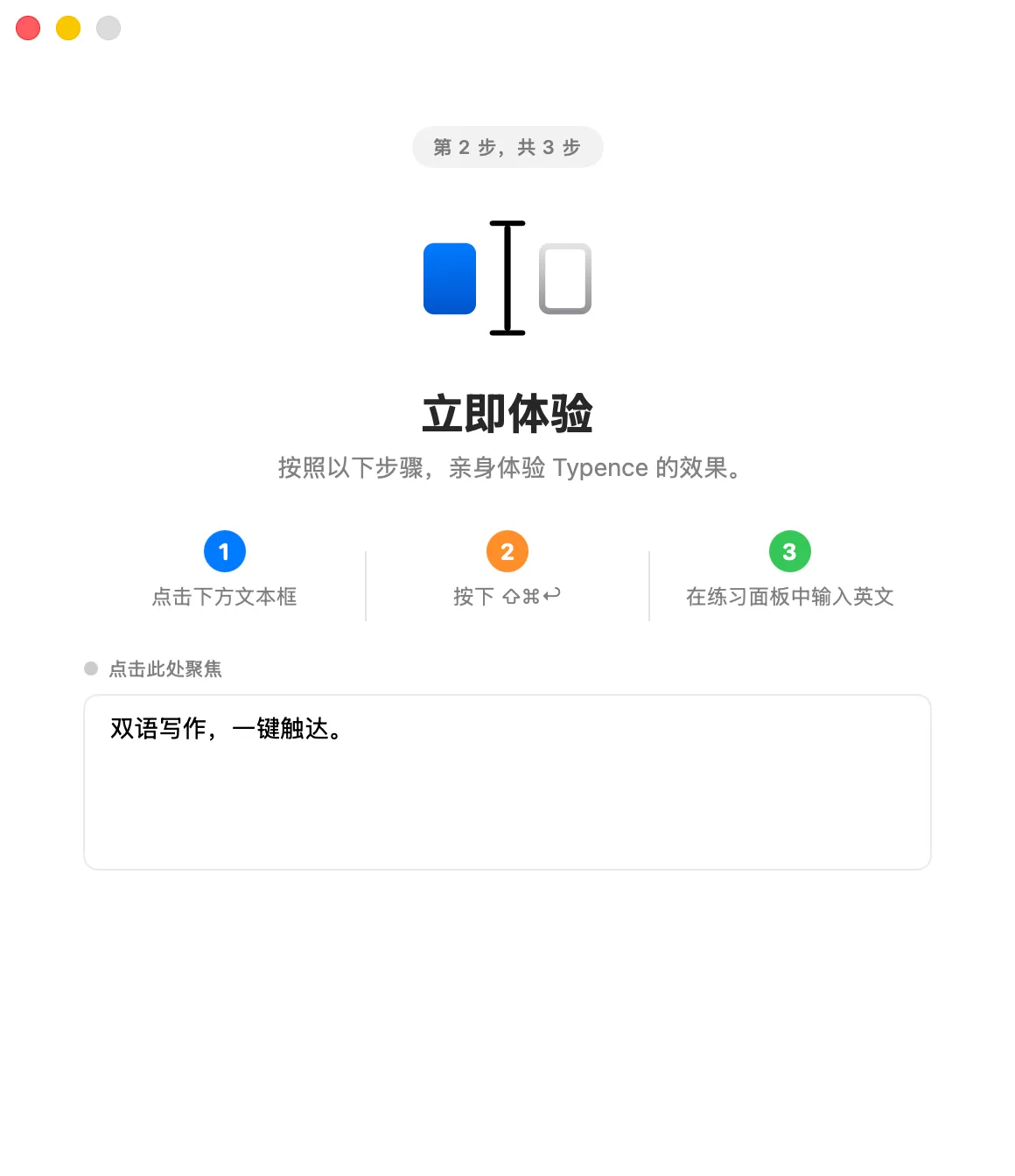
在任何你常用的软件中,使用快捷键直接唤起面板,并顺畅地输入你脑海中的中文想法。
02
智能翻译与原位替换
通过你配置的翻译服务将中文转换为英文,并在光标处替换原文。
毫无负担的沉浸式训练
专为 macOS 环境量身定制的功能,帮你在日常工作和交流中不知不觉地提升语言能力。
上下文辅助提示
智能跟随输入光标悬浮展示,或固定在屏幕顶部的刘海区域——相同核心内容的不同呈现模式,由你自由选择。
无感跟随悬浮窗
随时召唤出的半透明悬浮面板,帮助你复盘历史表达的用法。
OR
灵动岛式引导
将地道英文寄居在屏幕顶端的刘海里,始终在场,从不打扰——就像一个懂得分寸的助手。
状态栏常驻
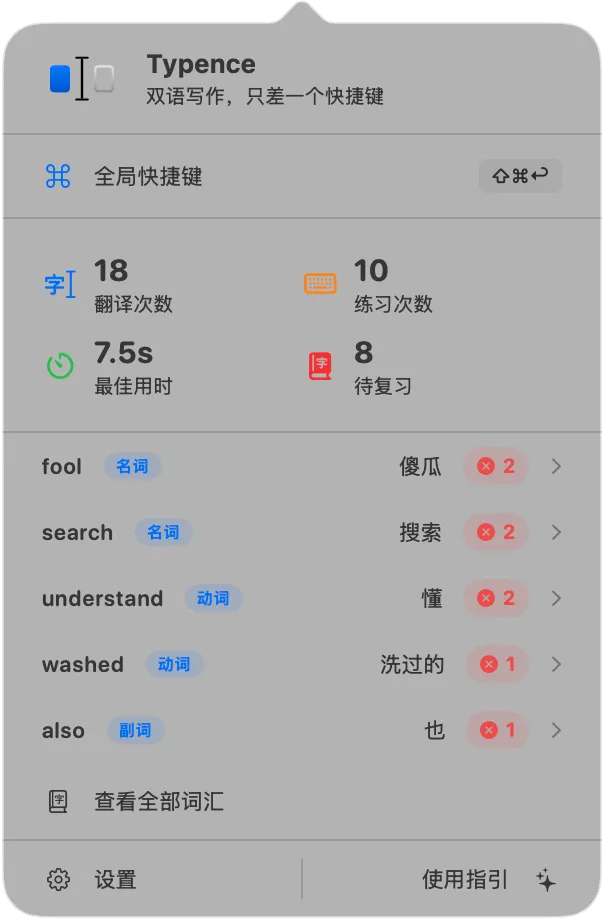
轻量级核心驻留模块,从 macOS 顶部状态栏一键直达所有功能与数据。
个人语言成长仪表盘
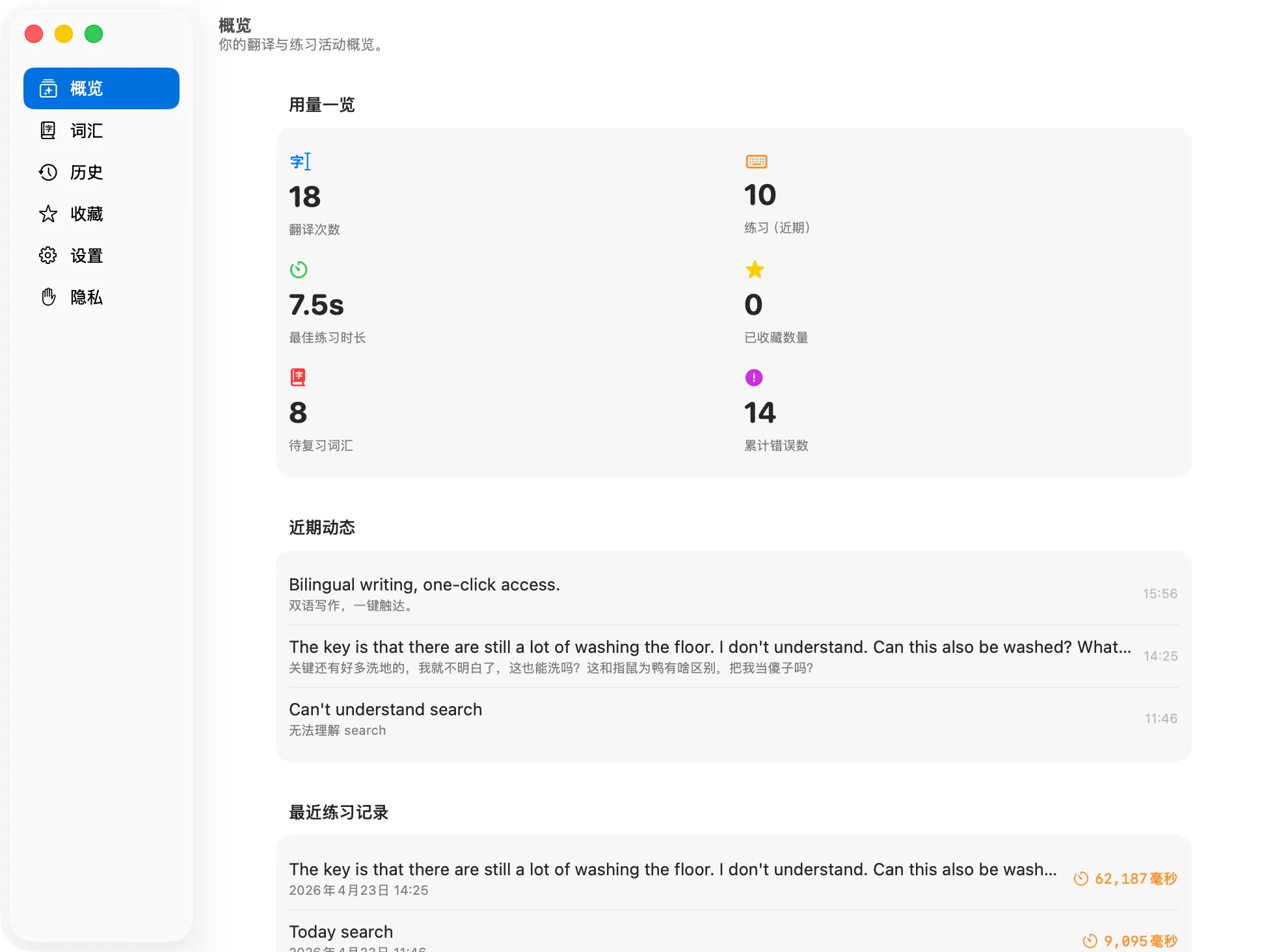
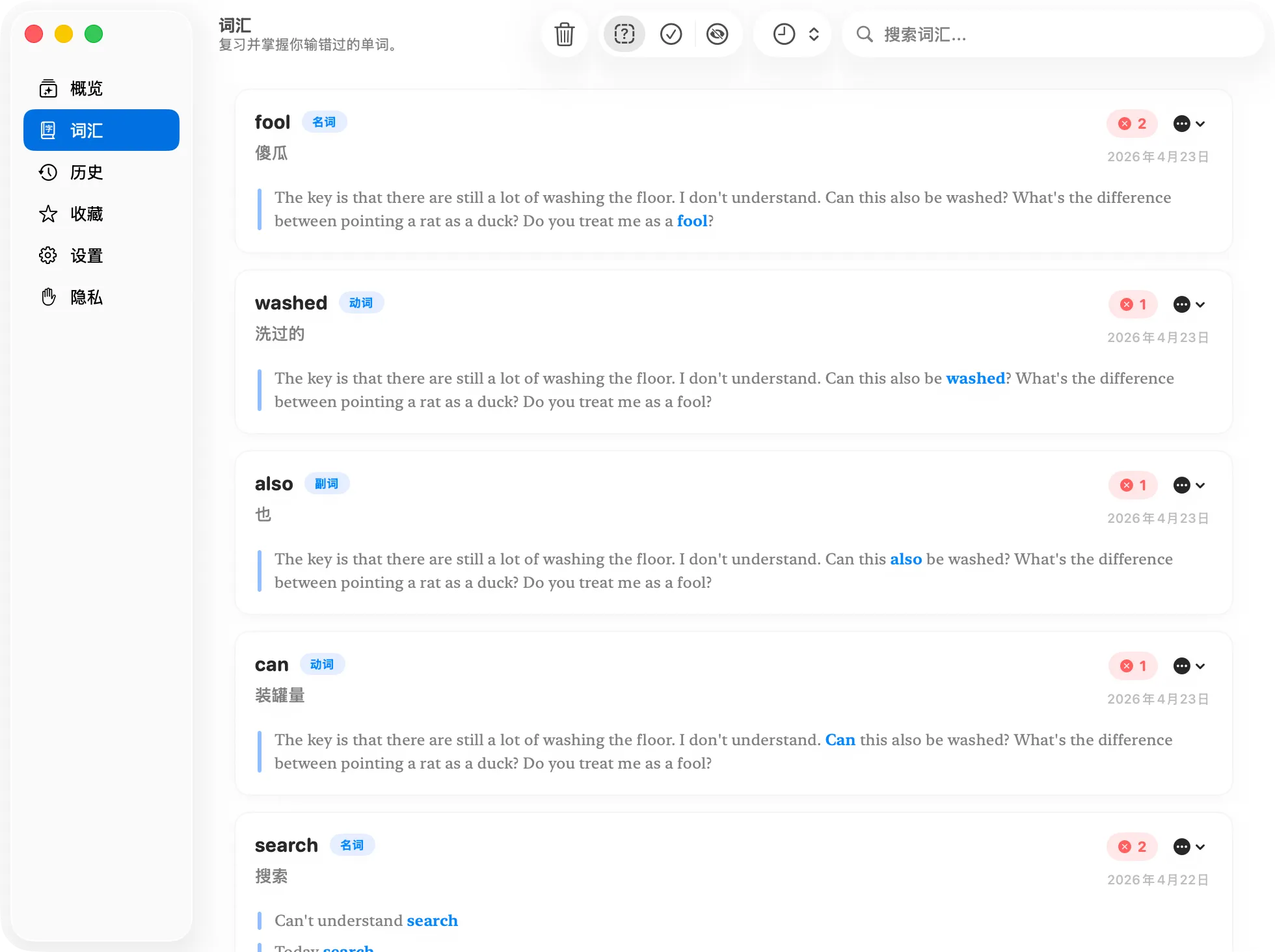
追踪你的写作习惯,识别薄弱环节,见证词汇量在不知不觉中自动增长。
📊全面统计数据
📚生词本与表达账本
如何使用 Bear. Typence
在写作时翻译与练习
- 下载并打开 macOS 应用。在设置中接入兼容 OpenAI 的翻译服务,选择模型并测试连接。
- 在写作应用中输入中文,使用全局快捷键触发翻译,让英文在原位置替换中文。
- 需要练习时使用跟打模式;也可以从状态栏查看翻译历史、词汇本和使用统计。
设备与翻译服务
- 当前版本仅支持搭载 Apple 芯片的 Mac。兼容的 MacBook 可以在刘海区域显示译文预览,也可以使用悬浮窗口。
- 翻译依赖你配置的服务和模型,使用前请了解服务商的数据处理方式及可能产生的费用。