

返回产品列表
Bear. Cowin
效率•
3/2/2026
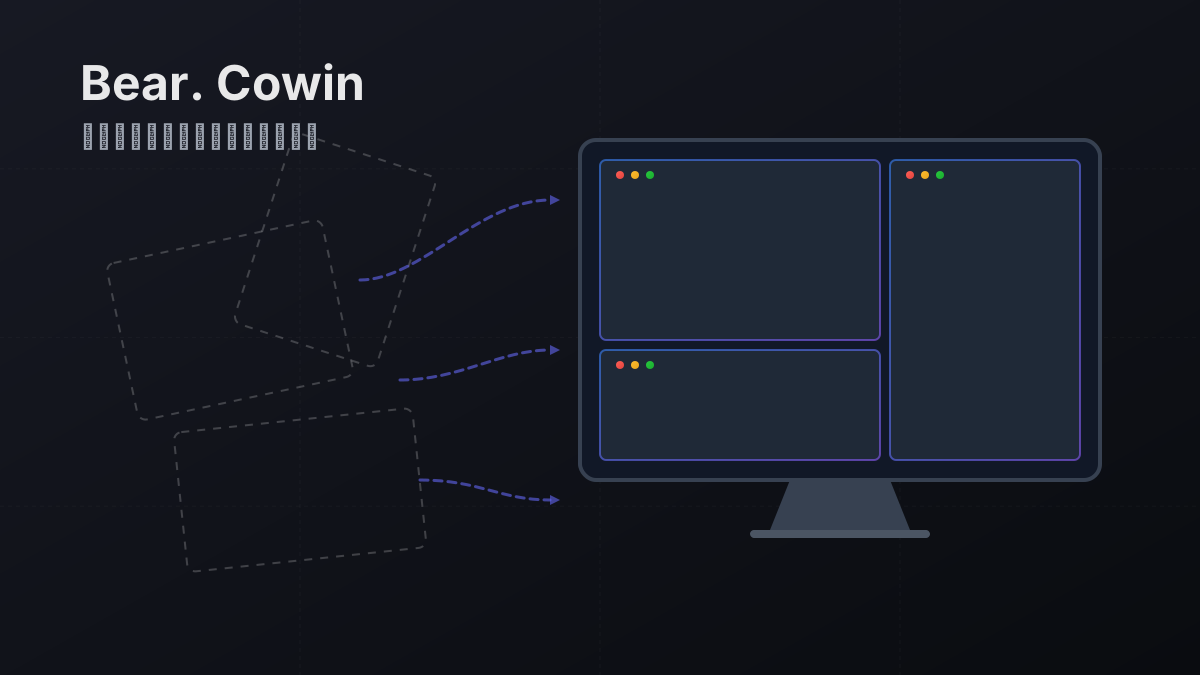
传统 Snap 工具擅长摆好一个窗口,Bear. Cowin 记住的是一整套工作场景:哪些 App 打开、每个窗口放在哪里、占多大空间。保存后按一次全局快捷键,未启动的应用会先被拉起,窗口随后各自归位;百分比布局也能跟着不同分辨率和多屏环境调整。
主要功能
多窗口场景化布局保存
一键恢复完整工作台
支持 6 种预设模板及重叠排布
基于百分比适配多分辨率屏幕
状态已上线
分类效率
发布日期3/2/2026
评分
4.9
Bear. Cowin
macOS 原生窗口布局管理工具。把多个 App 的窗口组合成「场景布局」,用全局快捷键一键恢复——还能自动启动未运行的 App。
* 需要授予 macOS 辅助功能(Accessibility)权限,才能管理窗口布局。
核心特性
📐
可视化编辑器
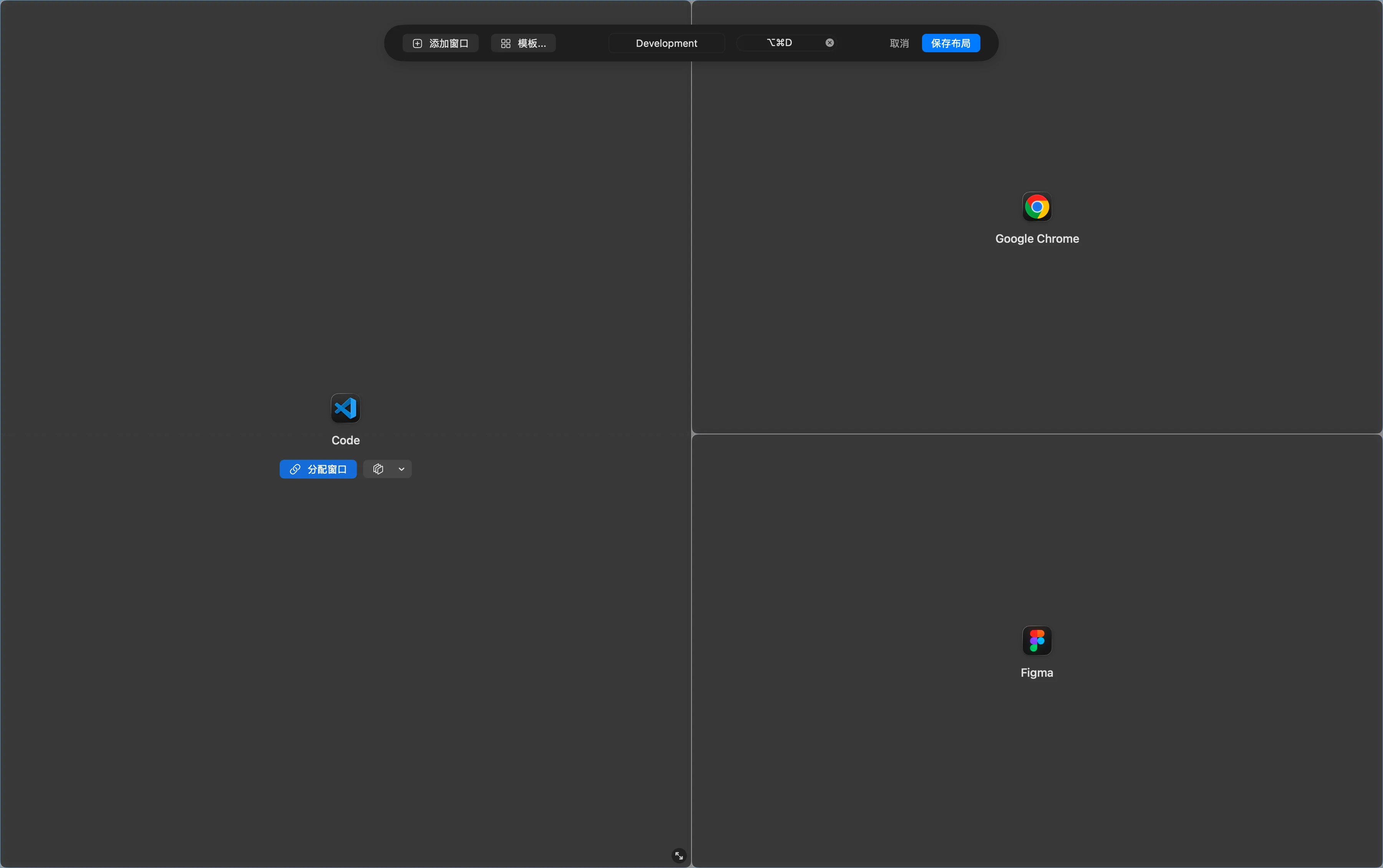
全屏半透明覆盖层,内置 6 种预设模板,支持自由拖拽调整与窗口重叠。
🧠
智能降级匹配
采用 5 步降级匹配策略(正则 → 精确 → 前缀 → 最佳努力 → 手动选择),确保每次都能找到正确的窗口。
⚡
自动化工作流
支持独立快捷键与全局状态栏控制,秒切不同工作场景。Bear. Cowin 会等待应用加载完成,并自动将窗口恢复到指定位置。
尽在掌控之中
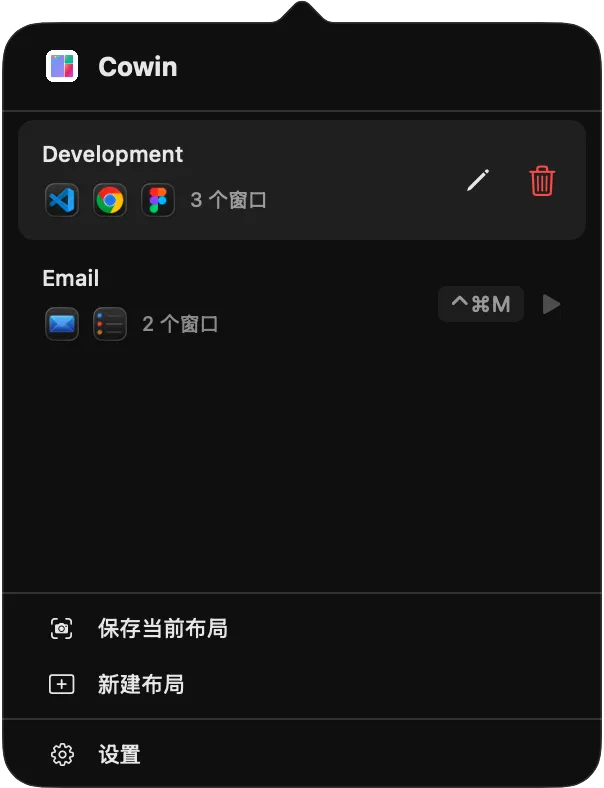
直接在 macOS 沉浸式状态栏菜单中管理你的所有布局:一键应用、编辑或新建,让工作流无缝运转。
❌窗口管理痛点
- •切换工作场景时,需要手动调整多个窗口,既耗时又打断思路。
- •主流工具大多只支持单窗口 Snap,很难保存完整的多窗口场景布局。
- •恢复复杂布局时,往往要求相关应用都已在后台运行。
- •在不同桌面之间,难以精准匹配到需要的指定窗口。
✅Bear. Cowin 的解决方案
- •一键将当前桌面保存为场景布局,按下专属全局快捷键即可随时复原。
- •恢复布局时自动启动未运行的 App,待其就绪后自动排布窗口。
- •支持正则表达式、标题精确匹配与前缀匹配三种规则,稳定定位目标窗口。
- •内置全屏半透明可视化编辑器,拖拽即可创建并微调专属桌面模板。
立即升级你的桌面管理方式
下载 Bear. Cowin,告别手动调整窗口的繁琐。
下载 cowin-latest.dmg* 需要授予 macOS 辅助功能(Accessibility)权限,才能管理窗口布局。
如何使用 Bear. Cowin
创建并恢复工作场景
- 下载并打开 macOS 应用,根据引导授予辅助功能权限,以便管理窗口。
- 在状态栏打开布局编辑器,选择预设或拖拽调整窗口位置和大小,保存场景并设置快捷键。
- 从状态栏或用快捷键应用布局。尚未运行的应用会先启动,窗口准备好后再恢复到指定位置。
适用场景
- 例如,可以为浏览器、编辑器和终端保存一套工作布局,再为会议或阅读创建另一套布局。
- 布局按百分比适配不同屏幕,窗口可根据标题规则匹配,也可以在需要时手动选择。恢复效果取决于应用和窗口的状态。